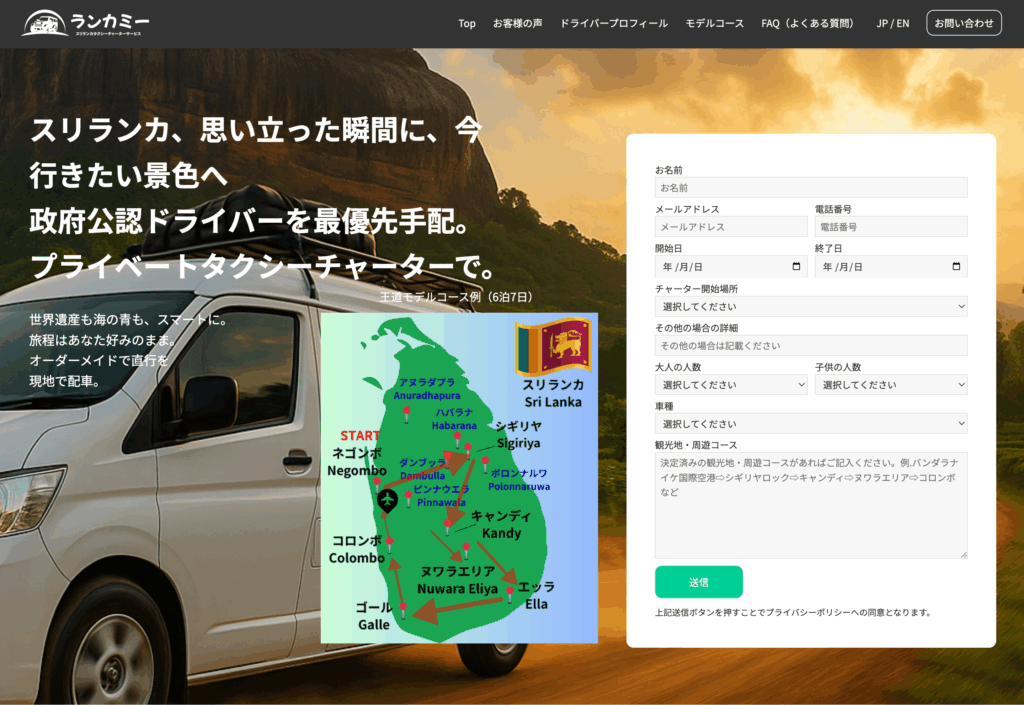

日本語ドライバーは人数が限られているためすでに予約で埋まっている場合、または、予算の都合上、英語ドライバーでの手配も現実的な選択となります。
とはいえ、英語で円滑にコミュニケーションが取れるか不安に感じる方も多いかと思います。
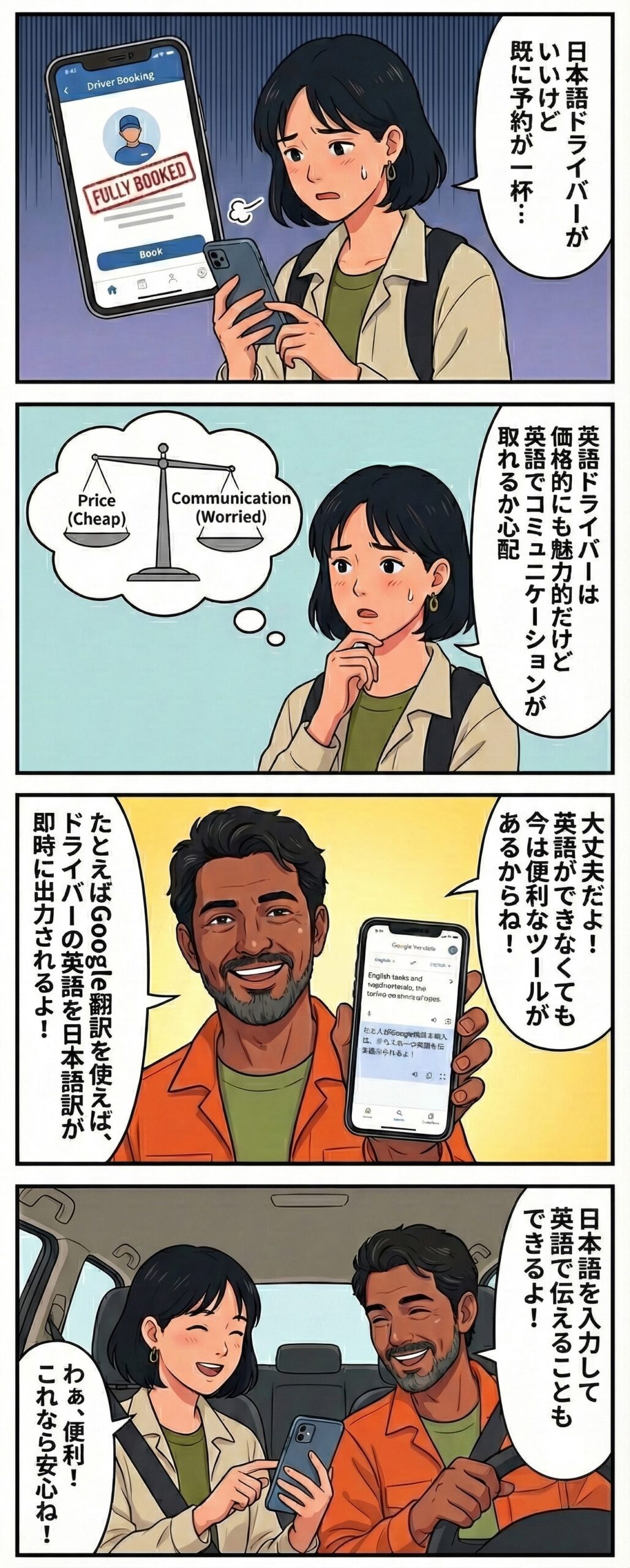
時代の発展にともなって様々な便利なツールが出てきており、日々進化を続けています。
今回は翻訳ツールの代表格であるGoogle翻訳の使い方についてわかりやすく説明していきたいと思います。
 アルジュン
アルジュン無料で使えるので安心してくださいね!
 ユイ
ユイ私のように英語に自身がない方でもツールを使えば大丈夫そうですね!
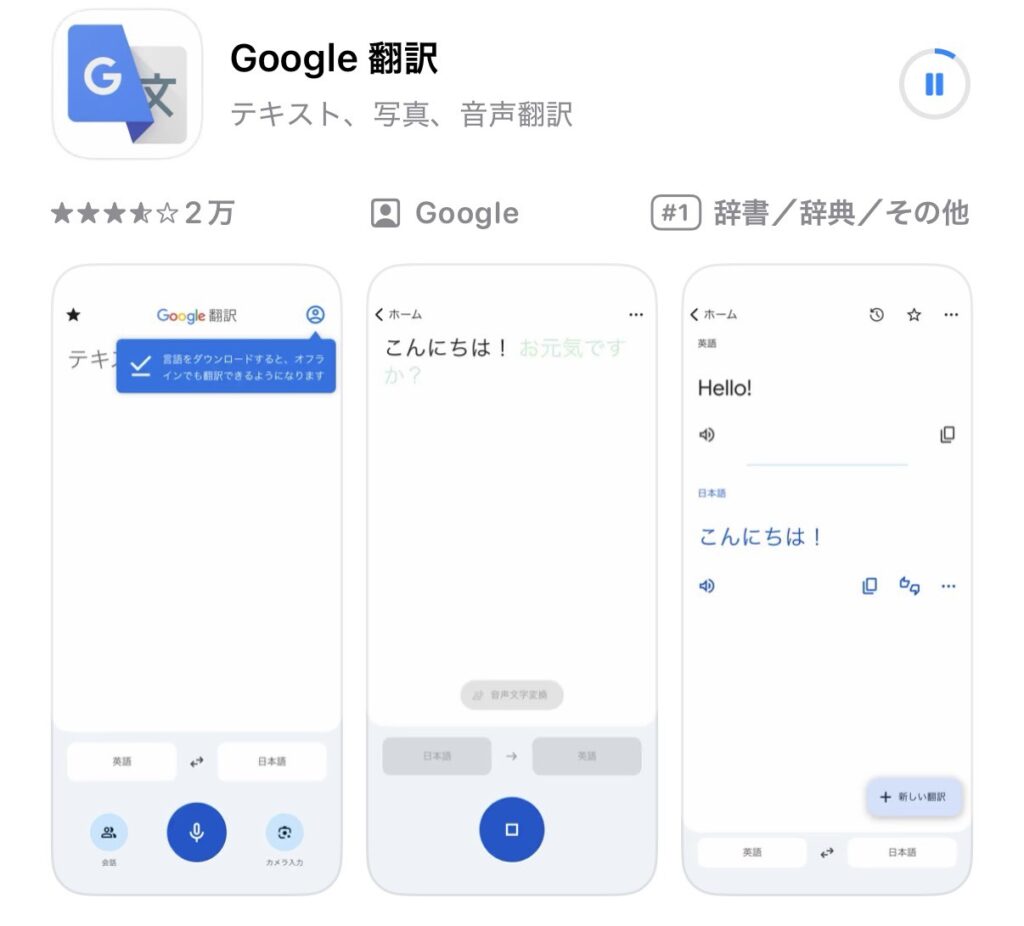
Google翻訳をダウンロード
まずはスマートフォンにGoogle翻訳をダウンロードしましょう。
アップルストア並びにGoogle PlayでGoogle翻訳を検索してダウンロードすることができます。
日本語から英語への翻訳
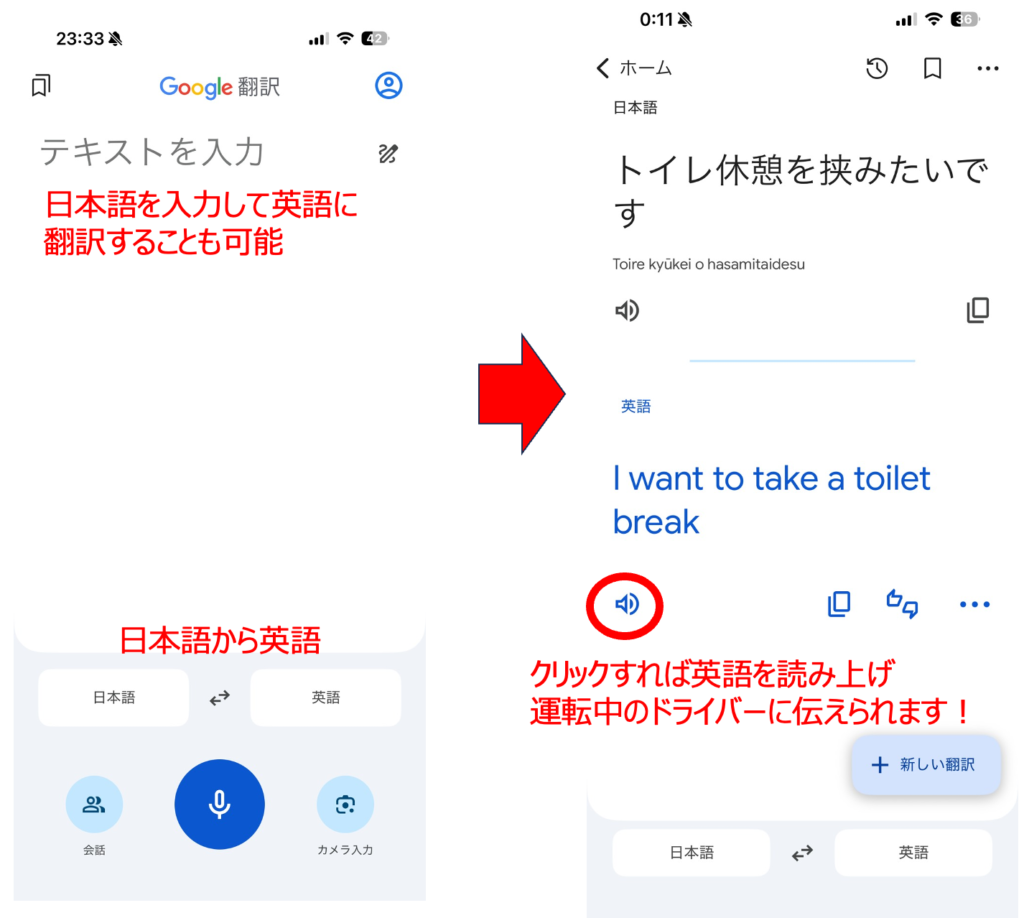
日本語から英語に翻訳する方法をお伝えします。
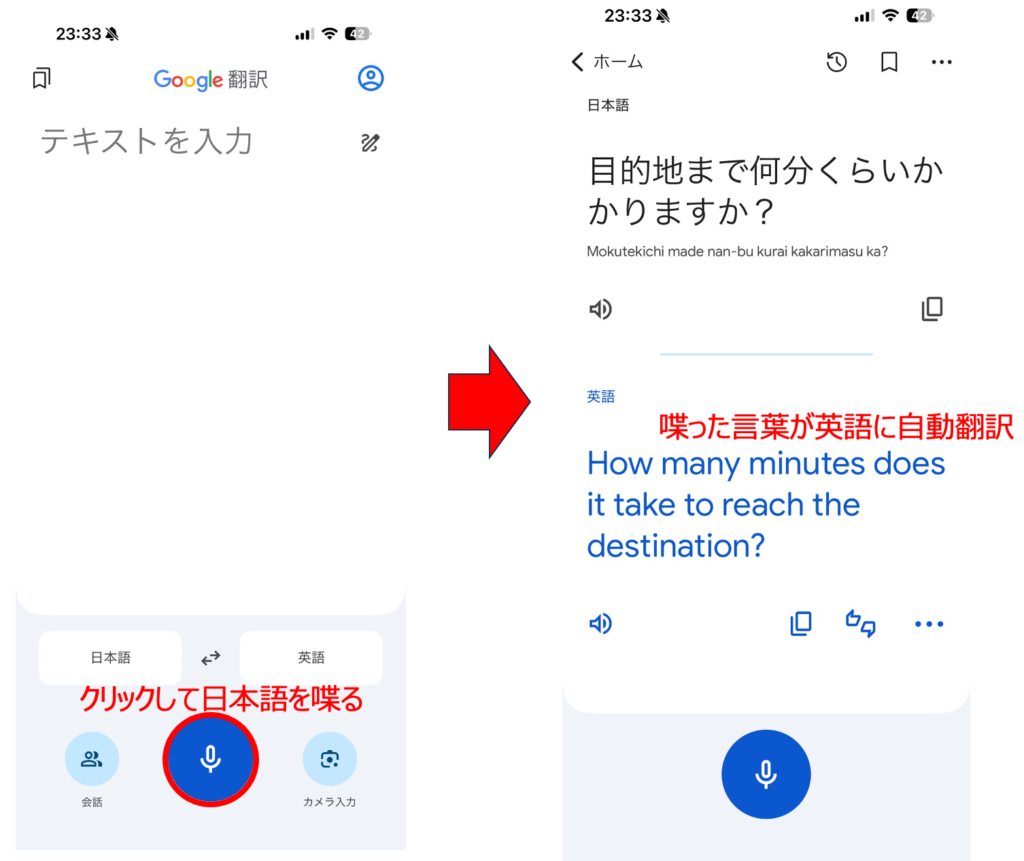
以下の通り左側に「日本語」、右側に「英語」の状況でテキストを入力することで英語が出力されます。
ユイスピーカーボタンを押すことで英語の音声が流れるのでドライバーに英語で言いたいことを伝えることが出来ます!
 ユイ
ユイ日本語で喋りかけ音声入力を行うことで、英語が出力されます!
急いでいる時は、このマイク入力機能を使いましょう!
英語から日本語への翻訳
アルジュン勿論、英語から日本語への翻訳もできますよ!
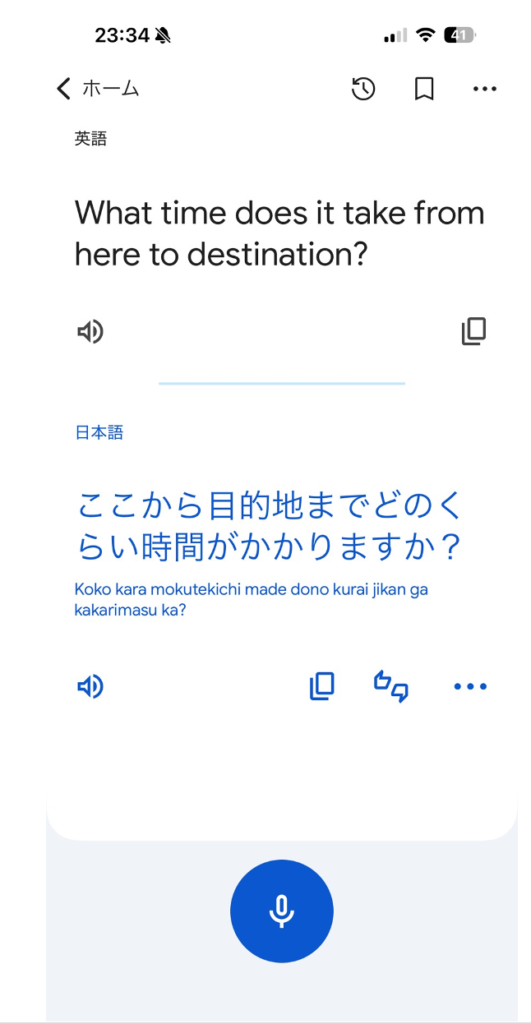
ドライバーに英語で話してもらい日本語の意味を即座に理解することができます!
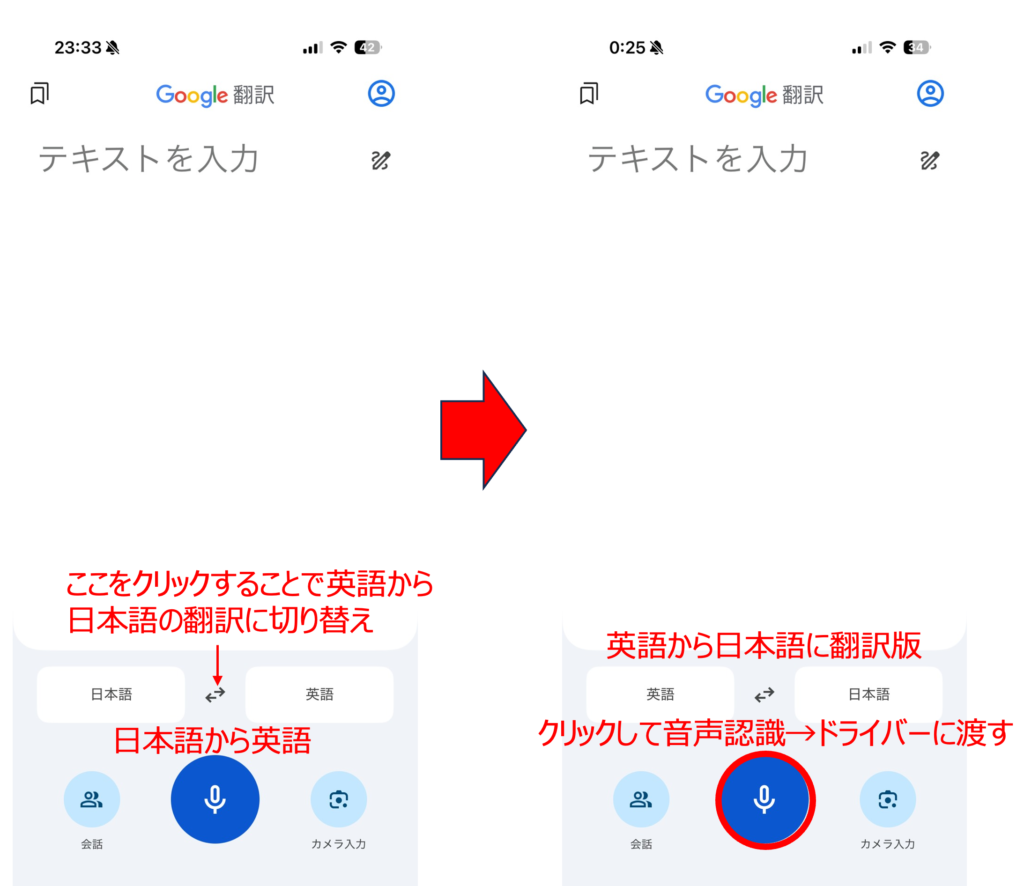
マイク入力でドライバーに英語で話してもらうことで以下のように即座に日本語に変換されます。
 ユイ
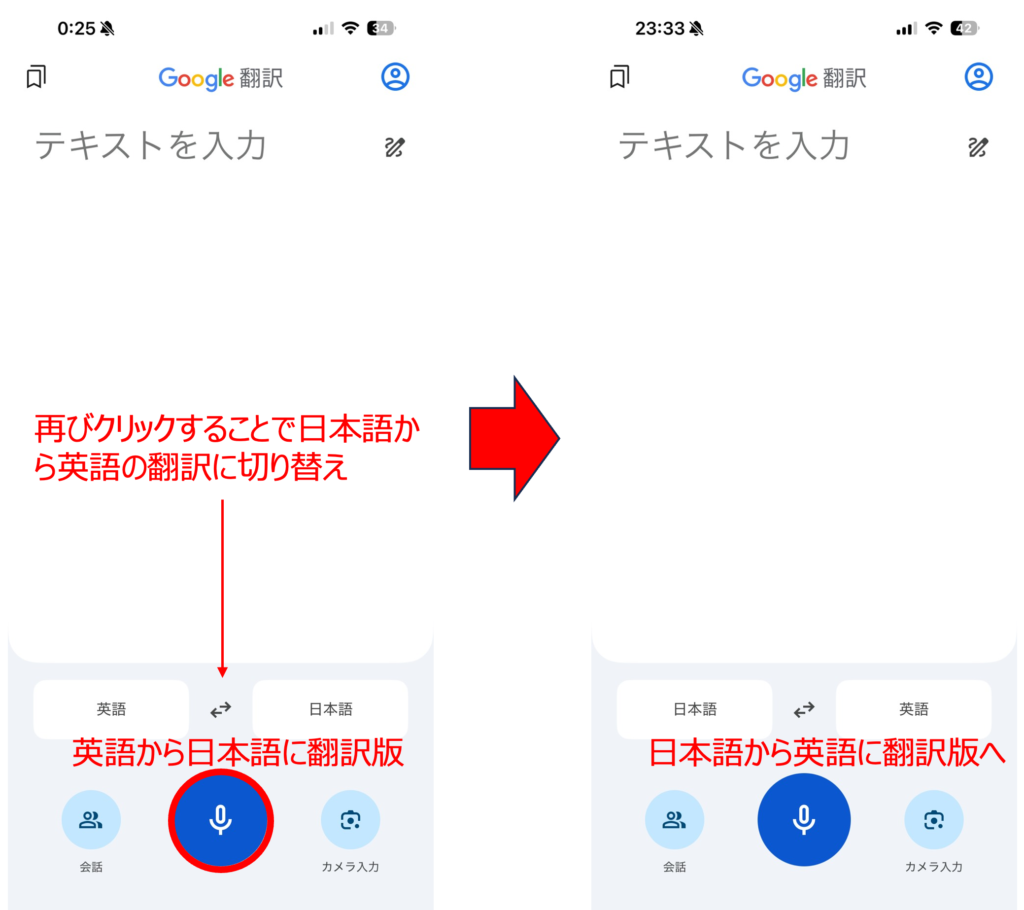
ユイそして、さらに聞きたいことがある場合は日本語から英語への翻訳版に変えて英語をドライバーに伝えましょう!
まとめ
予約が一杯で日本語ドライバーが手配出来ない、または価格的に日本語ドライバーは難しいという方もいらっしゃるかと思います。
一方、英語ドライバーと英語でコミュニケーションを取れるか不安に思っている方も多いかと思います。
ただ、現在はテクノロジーが進歩しています。英語に自身がなくてもGoogle翻訳を使えば英語ドライバーとスムーズにコミュニケーションをとることが可能になります。